
HƯỚNG DẪN MACBOOK
Cách gỡ ứng dụng trên Mac sạch hoàn toàn, không để lại rác

Th11
Muốn gỡ ứng dụng trên Mac, cách nhanh nhất là mở Finder > Ứng dụng, kéo ứng dụng vào Thùng rác rồi dọn Thùng rác. Tuy nhiên một số phần mềm để lại file cài đặt, bộ nhớ đệm trong thư mục Thư viện. Bài này chỉ cách gỡ đúng với từng loại ứng dụng và dọn sạch phần còn sót trên macOS Tahoe và macOS 27.
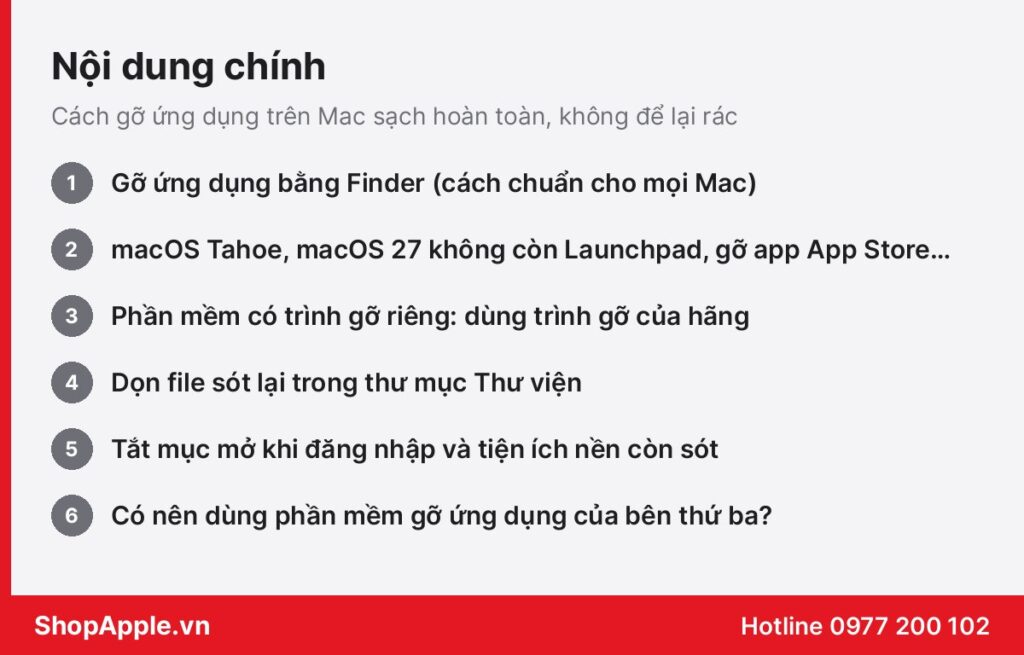
Gỡ ứng dụng bằng Finder (cách chuẩn cho mọi Mac)
- Thoát hẳn ứng dụng cần gỡ: nhấn vào ứng dụng rồi nhấn Command + Q.
- Mở Finder, chọn Ứng dụng ở thanh bên (hoặc nhấn Command + Shift + A).
- Tìm ứng dụng, nhấn chuột phải và chọn Chuyển vào Thùng rác. Bạn cũng có thể chọn ứng dụng rồi nhấn Command + Delete.
- Nhập mật khẩu Mac hoặc dùng Touch ID nếu được hỏi.
- Nhấn chuột phải vào Thùng rác trên Dock, chọn Dọn sạch Thùng rác để giải phóng dung lượng.
Nếu macOS báo ứng dụng đang mở, hãy kiểm tra biểu tượng trên thanh menu (góc phải trên). Nhiều ứng dụng như Dropbox, bộ gõ tiếng Việt hay phần mềm VPN chạy ngầm ở đó, bạn cần thoát từ biểu tượng này trước.
macOS Tahoe, macOS 27 không còn Launchpad, gỡ app App Store thế nào?
Ở các bản macOS cũ, bạn có thể vào Launchpad, giữ Option cho biểu tượng rung rồi nhấn dấu X. Từ macOS Tahoe 26, Launchpad đã được thay bằng mục Ứng dụng trong Spotlight, vì vậy cách gỡ bằng biểu tượng rung không còn nữa.
Với ứng dụng tải từ App Store, bạn cứ gỡ bằng Finder như trên. Ứng dụng đã mua vẫn nằm trong lịch sử mua của Tài khoản Apple, muốn cài lại chỉ cần mở App Store, nhấn tên tài khoản ở góc dưới bên trái và tải lại.
| Phiên bản macOS | Cách gỡ nhanh có sẵn |
|---|---|
| macOS Sequoia 15 trở về trước | Finder hoặc Launchpad (giữ Option, nhấn X với app App Store) |
| macOS Tahoe 26 | Finder > Ứng dụng > Chuyển vào Thùng rác |
| Mọi phiên bản | Trình gỡ cài đặt riêng của hãng (nếu có) |
Phần mềm có trình gỡ riêng: dùng trình gỡ của hãng
Một số phần mềm cài bằng file .pkg, có driver hoặc tiện ích chạy nền. Kéo vào Thùng rác sẽ không gỡ hết. Ví dụ: phần mềm diệt virus, VPN công ty, driver máy in, Adobe Creative Cloud, phần mềm ảo hoá.
- Mở thư mục ứng dụng trong Finder > Ứng dụng, xem có file tên dạng Uninstall hoặc Gỡ cài đặt không.
- Nếu không có, mở ứng dụng và tìm trong menu ứng dụng (cạnh logo Apple) mục gỡ cài đặt.
- Nếu vẫn không thấy, tìm trên trang hỗ trợ của hãng với từ khoá “uninstall for Mac”. Nhiều hãng cung cấp công cụ gỡ riêng.
- Chạy trình gỡ, làm theo hướng dẫn, sau đó khởi động lại Mac.
Với Adobe, hãy gỡ từng ứng dụng trong Creative Cloud trước rồi mới gỡ Creative Cloud.
Dọn file sót lại trong thư mục Thư viện
Ứng dụng thường lưu cài đặt và bộ nhớ đệm trong thư mục ~/Library của người dùng. Thư mục này mặc định bị ẩn.
- Trong Finder, chọn menu Đi trên thanh menu, sau đó chọn Đi tới thư mục (phím tắt Command + Shift + G).
- Gõ
~/Libraryvà nhấn Return. - Kiểm tra các thư mục con sau, tìm thư mục hoặc file mang tên ứng dụng hoặc tên hãng:
| Thư mục | Chứa gì |
|---|---|
| Application Support | Dữ liệu, plugin, cơ sở dữ liệu của ứng dụng |
| Caches | Bộ nhớ đệm, có thể rất lớn |
| Preferences | File cài đặt .plist, ví dụ com.tenhang.tenapp.plist |
| Containers, Group Containers | Dữ liệu ứng dụng chạy trong sandbox (thường là app App Store) |
| LaunchAgents | Tiện ích tự chạy khi đăng nhập |
| Logs | Nhật ký hoạt động |
Chuyển những mục đúng tên ứng dụng vào Thùng rác. Không xoá những thứ bạn không chắc, đặc biệt là thư mục của Apple (com.apple…). Nên đợi vài ngày, thấy máy chạy bình thường rồi mới dọn sạch Thùng rác.
Tắt mục mở khi đăng nhập và tiện ích nền còn sót
Sau khi gỡ, có thể vẫn còn tiện ích chạy nền của ứng dụng đó.
- Mở Cài đặt hệ thống > Cài đặt chung > Mục đăng nhập & Tiện ích mở rộng.
- Ở phần Mở khi đăng nhập, chọn mục không còn dùng và nhấn dấu trừ.
- Ở phần cho phép chạy nền, tắt công tắc của ứng dụng đã gỡ.
Bạn cũng nên kiểm tra Cài đặt hệ thống > Quyền riêng tư & Bảo mật và gỡ quyền Trợ năng, Ghi màn hình đã cấp cho ứng dụng cũ.
Có nên dùng phần mềm gỡ ứng dụng của bên thứ ba?
Các công cụ như AppCleaner tự tìm file liên quan khi bạn kéo ứng dụng vào, giúp tiết kiệm thời gian. Nếu dùng, hãy tải từ trang chủ chính thức và xem kỹ danh sách file trước khi xoá. Tránh các ứng dụng “dọn rác, tăng tốc Mac” quảng cáo quá mức, vì nhiều phần mềm loại này chạy nền liên tục và tự chúng trở thành thứ làm chậm máy.
Nếu Mac vẫn chậm, đầy bộ nhớ sau khi đã gỡ ứng dụng, bạn có thể mang máy đến Shop Apple (70 Nguyên Phúc Nguyên, Quận 3, TP.HCM) để được kiểm tra.
Câu hỏi thường gặp
Kéo ứng dụng vào Thùng rác có gỡ hết không?
Với đa số ứng dụng thì đủ. File cài đặt nhỏ trong ~/Library có thể còn lại, không gây hại. Phần mềm có driver hoặc chạy nền nên gỡ bằng trình gỡ của hãng.
macOS Tahoe, macOS 27 mất Launchpad thì xoá app ở đâu?
Mở Finder > Ứng dụng, nhấn chuột phải vào ứng dụng và chọn Chuyển vào Thùng rác, sau đó dọn sạch Thùng rác.
Không xoá được ứng dụng vì đang mở thì làm sao?
Thoát ứng dụng bằng Command + Q hoặc từ biểu tượng trên thanh menu. Nếu không thoát được, dùng Command + Option + Esc để buộc thoát rồi xoá lại.
Gỡ ứng dụng App Store có mất tiền mua không?
Không. Ứng dụng đã mua vẫn gắn với Tài khoản Apple, bạn có thể tải lại miễn phí trong App Store.
Gọi 0977 200 102 hoặc ghé Shop Apple để được kiểm tra và báo giá trước khi làm.
Bài viết mới
Cách tắt quảng cáo và gỡ ứng dụng cài sẵn trên Xiaomi HyperOS
Apple Watch Hermès khác gì bản thường? Có đáng mua bản cũ?
Cách dùng Giám sát hoạt động trên Mac để tìm app ngốn RAM, CPU
Cách khởi động lại iPhone bị treo, đơ cảm ứng, đứng logo táo
Cách cập nhật phần mềm Samsung lên One UI mới và xử lý lỗi
Cách xem đời Apple Watch cũ: nhận biết Series qua mã model, mặt lưng